
IPTV auf Smart TV Fire TV Stick einrichten
Wenn Sie IPTV auf Smart TV Fire TV Stick einrichten möchten, ist der große Vorteil klar: Fernsehen, Live TV, VOD und EPG lassen sich bequemer auf dem großen Bildschirm nutzen als auf Smartphone oder Laptop. Entscheidend sind aber das richtige Gerät, eine kompatible App, eine stabile Internetverbindung und korrekt eingetragene IPTV Login-Daten.
Diese Anleitung richtet sich an Nutzer in Deutschland, die bereits einen IPTV-Zugang besitzen oder verstehen möchten, wie die Einrichtung auf Smart TV, Fire TV Stick, Android TV und Google TV sauber funktioniert. Wer IPTV auf Smart TV Fire TV Stick einrichten möchte, findet hier die wichtigsten Schritte ohne unnötige Fachbegriffe. Die Schritte sind bewusst neutral gehalten: Nutzen Sie nur kompatible Apps, offizielle App-Stores und IPTV-Zugänge, für die Sie berechtigt sind.
IPTV auf Smart TV Fire TV Stick einrichten: Voraussetzungen
Bevor Sie eine IPTV App installieren, sollten die Grundlagen stimmen. IPTV auf Smart TV Fire TV Stick einrichten funktioniert deutlich besser, wenn Internet, App und Login-Daten zuerst sauber vorbereitet sind. Viele Probleme entstehen nicht in der App selbst, sondern durch schwaches WLAN, falsche Zugangsdaten, veraltete TV-Software oder zu wenig Speicherplatz auf dem Gerät. Wenn diese Punkte vorab geprüft werden, läuft die Einrichtung deutlich ruhiger.
Sie benötigen einen Smart TV oder Fire TV Stick, der mit WLAN oder LAN verbunden ist, eine kompatible IPTV App, gültige IPTV Login-Daten und je nach Anbieter entweder eine M3U Playlist oder Xtream Codes. Auch ein aktuelles Betriebssystem hilft, weil App-Stores und Player regelmäßig aktualisiert werden.
Planen Sie für die erste Einrichtung ein paar Minuten Ruhe ein. Halten Sie Ihre Zugangsdaten auf einem zweiten Gerät bereit, damit Sie Server-URL, Benutzername und Passwort exakt abschreiben oder kopieren können. Besonders bei langen M3U Links reicht schon ein fehlendes Zeichen, damit die App keine Liste findet. Wenn Sie den Fernseher per Fernbedienung bedienen, ist eine App mit QR-Code, Web-Portal oder klarer Xtream-Codes-Maske oft angenehmer als ein Player, der nur lange URLs über die Bildschirmtastatur akzeptiert.
| Voraussetzung | Warum wichtig? | Tipp |
|---|---|---|
| Stabile Internetverbindung | Verhindert Ladeabbrüche und Ruckeln. | 5-GHz-WLAN oder LAN bevorzugen. |
| Verbundenes Gerät | App-Store und Playlist brauchen Onlinezugriff. | Vorher einen Speedtest machen. |
| Kompatible IPTV App | Nicht jede App akzeptiert M3U und Xtream Codes. | App-Beschreibung genau lesen. |
| Gültige Login-Daten | Server, Benutzername und Passwort müssen aktiv sein. | Daten direkt kopieren, nicht raten. |
| Genug Speicherplatz | Updates und EPG-Daten brauchen freien Speicher. | Ungenutzte Apps entfernen. |
| Aktuelle Software | Verbessert Kompatibilität und Sicherheit. | TV oder Stick vorab aktualisieren. |
IPTV auf Fire TV Stick einrichten
Der Fire TV Stick ist beliebt, weil er auch ältere Fernseher smart macht. Wenn Sie IPTV auf Smart TV Fire TV Stick einrichten, ist der Stick oft die praktische Lösung für schnelle Installation und einfache Bedienung. Für viele Nutzer ist er der einfachste Weg, IPTV im Wohnzimmer zu nutzen. Eine eigene Detailanleitung finden Sie hier: IPTV auf Fire TV Stick einrichten.
- Fire TV Stick mit HDMI-Anschluss und Strom verbinden.
- Fire TV Stick mit WLAN oder LAN-Adapter ins Internet bringen.
- Startbildschirm öffnen und den Such- oder App-Bereich auswählen.
- Nach einem kompatiblen IPTV Player suchen.
- App installieren, öffnen und die Login-Methode auswählen.
- Xtream Codes oder M3U Playlist eintragen, falls die App dies unterstützt.
- Server-URL, Benutzername und Passwort sorgfältig prüfen.
- Playlist speichern, aktualisieren und Live TV, VOD sowie EPG testen.
IPTV auf Samsung Smart TV einrichten
Auf Samsung Smart TVs erfolgt die Installation normalerweise über das Home-Menü und den App-Bereich. IPTV auf Smart TV Fire TV Stick einrichten bedeutet hier vor allem, eine kompatible App zu finden und die Login-Methode richtig auszuwählen. Öffnen Sie die Apps, suchen Sie nach einer kompatiblen IPTV App, installieren Sie diese und tragen Sie anschließend M3U oder Xtream Login-Daten ein, sofern die App diese Methode unterstützt. Eine passende Vertiefung ist IPTV auf Samsung Smart TV installieren.
Wichtig ist: Verfügbare Apps können je nach Land, TV-Modell, Baujahr und Softwareversion unterschiedlich sein. Wenn eine App nicht erscheint, bedeutet das nicht automatisch, dass Ihr Zugang falsch ist. Oft braucht es nur eine andere kompatible App oder ein Softwareupdate. Offizielle Hinweise zur App-Verwaltung finden Sie beim Samsung Support.
IPTV auf LG Smart TV einrichten
Bei LG Smart TVs öffnen Sie die Home-Taste, gehen in den LG Content Store, wechseln in den App-Bereich und suchen nach einer passenden IPTV App. IPTV auf Smart TV Fire TV Stick einrichten bleibt auch bei LG einfacher, wenn App-Verfügbarkeit und Zugangsdaten vorher geprüft werden. Nach der Installation öffnen Sie den Player, fügen Playlist oder Login-Daten hinzu und warten, bis die Kategorien geladen sind. Mehr dazu: IPTV auf LG Smart TV installieren.
Auch bei LG kann die App-Verfügbarkeit von Region, TV-Modell, webOS-Version und Service-Status abhängen. Wenn Ihre bevorzugte App nicht verfügbar ist, kann ein Fire TV Stick oder Android TV Gerät eine praktische Alternative sein. Offizielle Hilfe finden Sie bei LG Deutschland Support.
IPTV auf Android TV / Google TV einrichten
Android TV und Google TV sind oft besonders angenehm für IPTV, weil viele Medien-Apps direkt über den App-Store verfügbar sind. Öffnen Sie den Apps-Tab oder die Suche, geben Sie den App-Namen ein, wählen Sie Installieren und starten Sie den Player. Danach tragen Sie Xtream Codes oder eine M3U Playlist ein und testen Kategorien, EPG und Wiedergabe. Eine ausführliche Anleitung finden Sie unter IPTV auf Android TV einrichten.
Google erklärt in der offiziellen Hilfe, dass Apps auf Google TV über Suche oder Apps-Tab installiert werden können. Die deutschsprachige Anleitung ist hier verlinkt: Apps auf Google TV installieren.
Xtream Codes oder M3U Playlist - was ist besser?
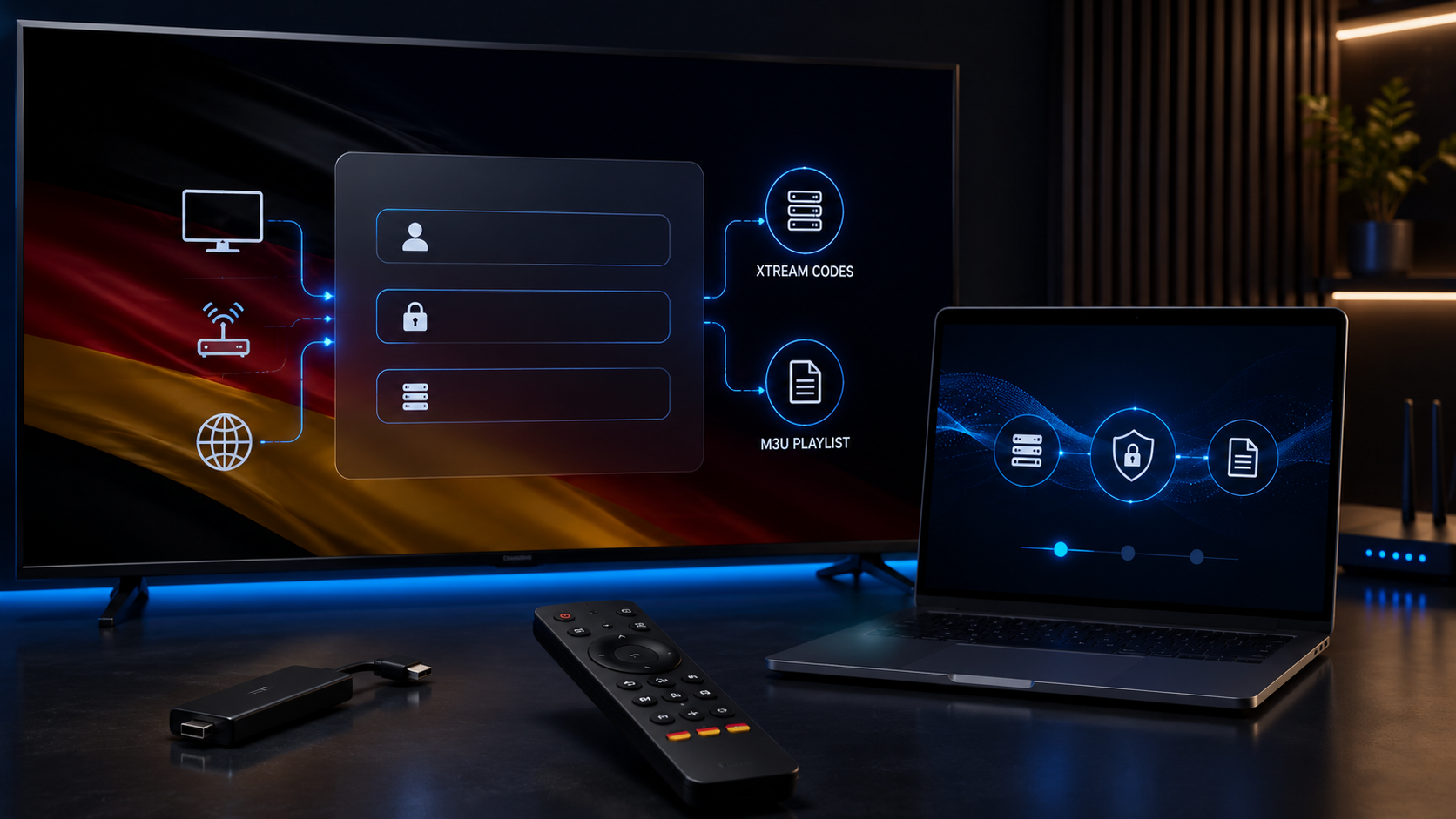
Viele IPTV Apps bieten zwei Login-Methoden. Beim Thema IPTV auf Smart TV Fire TV Stick einrichten entscheidet die App oft, ob M3U oder Xtream Codes die bequemere Wahl ist. Xtream Codes sind für Einsteiger meist komfortabler, weil die App Live TV, VOD und EPG oft automatisch strukturiert. Eine M3U Playlist ist flexibler, verlangt aber eine vollständige, exakt kopierte URL. Details finden Sie in unseren Anleitungen Xtream Codes einrichten und M3U Playlist einrichten.
| Methode | Am besten für | Vorteile | Was prüfen? |
|---|---|---|---|
| Xtream Codes | Einsteiger | Einfacher Login, oft Live TV/VOD/EPG gruppiert. | Server URL, Username, Passwort. |
| M3U Playlist | Flexible Nutzer | Funktioniert in vielen Apps und Playern. | Vollständige URL, keine Leerzeichen, aktiver Link. |
Kopieren Sie Login-Daten immer sorgfältig. Ändern Sie Server-URLs nicht eigenständig, entfernen Sie keine Zeichen aus der M3U URL und achten Sie auf Groß- und Kleinschreibung bei Benutzername und Passwort. Falls Sie eine bestimmte App nutzen, hilft auch unsere Anleitung IPTV Smarters Pro einrichten.
EPG, Live TV und VOD nach der Einrichtung prüfen
Nach dem ersten Login sollten Sie nicht nur einen Stream starten. Wenn Sie IPTV auf Smart TV Fire TV Stick einrichten, ist ein kurzer Funktionstest auf mehreren Kategorien wichtig. Prüfen Sie mehrere Kategorien, ob Live TV lädt, ob VOD-Bereiche öffnen und ob der EPG sichtbar ist. Wenn die App träge reagiert, starten Sie sie neu, aktualisieren Sie die Playlist und wechseln Sie bei Bedarf von WLAN auf LAN oder auf ein stärkeres 5-GHz-Signal.
Testen Sie außerdem verschiedene Tageszeiten. Manche Heimnetzwerke sind abends stärker belastet, besonders wenn mehrere Personen gleichzeitig streamen, spielen oder große Downloads starten. Wenn die Wiedergabe nur zu bestimmten Zeiten ruckelt, liegt die Ursache oft nicht an der App, sondern an WLAN-Auslastung, Router-Position oder der allgemeinen Verbindung. Ein kurzer Vergleich zwischen WLAN und LAN hilft, die Fehlerquelle schnell einzugrenzen.
- Live TV lädt?
- VOD öffnet?
- EPG sichtbar?
- Audio und Video synchron?
- App reagiert flüssig?
Video-Anleitung
Wenn Sie die Einrichtung lieber visuell nachvollziehen, schauen Sie sich diese Video-Anleitung an. Die Schritte können je nach App, Gerät und Softwareversion leicht abweichen.
Häufige Fehler und schnelle Lösungen
Viele Fehler lassen sich schnell eingrenzen. Beginnen Sie immer mit Internet, App-Version und Login-Daten. Wenn danach weiterhin Probleme auftreten, kann ein Wechsel der App oder ein Geräteneustart helfen. Bei Wiedergabeproblemen lesen Sie auch IPTV Buffering beheben und IPTV Login-Daten funktionieren nicht.
| Problem | Mögliche Ursache | Lösung |
|---|---|---|
| App findet keine Playlist | M3U URL falsch oder nicht vollständig. | URL neu kopieren und Leerzeichen entfernen. |
| Login-Daten funktionieren nicht | Server, Username oder Passwort falsch. | Daten exakt prüfen und Support kontaktieren. |
| Sender laden langsam | WLAN schwach oder App-Cache voll. | LAN/5-GHz-WLAN nutzen, Cache leeren. |
| EPG bleibt leer | EPG nicht aktualisiert oder App unterstützt ihn nicht. | EPG refreshen oder andere App testen. |
| App stürzt ab | Zu wenig Speicher oder veraltete Software. | Gerät neu starten, Updates installieren. |
| VOD öffnet nicht | Kategorie nicht geladen oder Login unvollständig. | Playlist aktualisieren und neu anmelden. |
| Fire TV Stick Speicher voll | Viele Apps, Cache oder Downloads. | Ungenutzte Apps entfernen und Cache leeren. |
| Smart TV App nicht verfügbar | Region, Modell oder App-Status passt nicht. | Alternative App oder externes TV-Gerät nutzen. |
Wann lohnt sich Hilfe vom Support?
Support lohnt sich besonders, wenn Sie IPTV auf Smart TV Fire TV Stick einrichten möchten und nicht wissen, welche App zu Ihrem Gerät passt, wenn Login-Daten nicht akzeptiert werden, wenn eine M3U Playlist nicht geladen wird, wenn der EPG fehlt oder wenn Buffering trotz guter Internetverbindung weitergeht. Ein kurzer Geräte-Check spart oft mehr Zeit als stundenlanges Ausprobieren.
IPTV schnell einrichten?
Sie möchten IPTV auf Smart TV oder Fire TV Stick schnell einrichten? Kontaktieren Sie unseren WhatsApp Support und erhalten Sie Hilfe bei App-Auswahl, Login-Daten und Einrichtung.
Fazit
Die Einrichtung ist einfach, wenn Gerät, App und Zugangsdaten zusammenpassen. Prüfen Sie zuerst Internet, Speicherplatz und Softwarestand, installieren Sie eine kompatible App und tragen Sie Xtream Codes oder M3U Playlist exakt ein. Danach sollten Live TV, VOD und EPG kurz getestet werden.
Wer IPTV auf Smart TV Fire TV Stick einrichten möchte und dabei Zeit sparen will, sollte bei App-Auswahl und Login-Daten nicht raten. Unser WhatsApp Support hilft Ihnen, das passende Setup für Ihr Gerät zu finden.